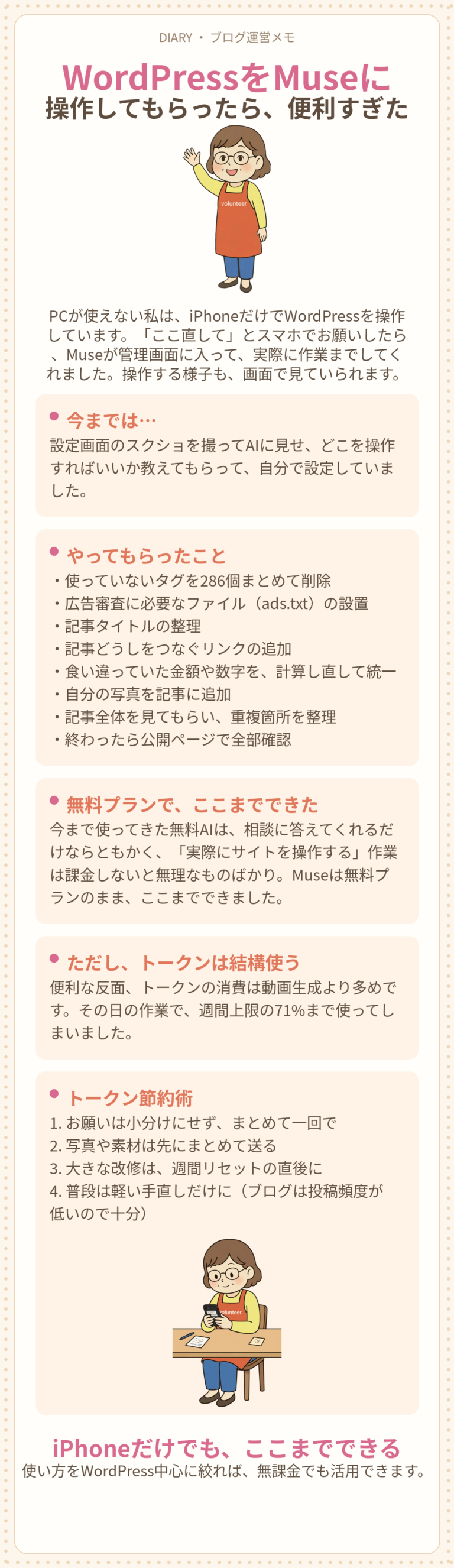
実は私、PCを使えずに、iPhoneでWordPressを操作しています。
今までは、設定画面のスクショを撮り、AIに見せて、どこを操作したらいいかを教えてもらい、自分で設定していました。画面が小さくて、設定項目を探すだけでも一苦労でした。
先日、AIのMuseさんに「ここ直して」とスマホから声でお願いしてみたら、なんと管理画面に入って、実際に作業までしてくれました。
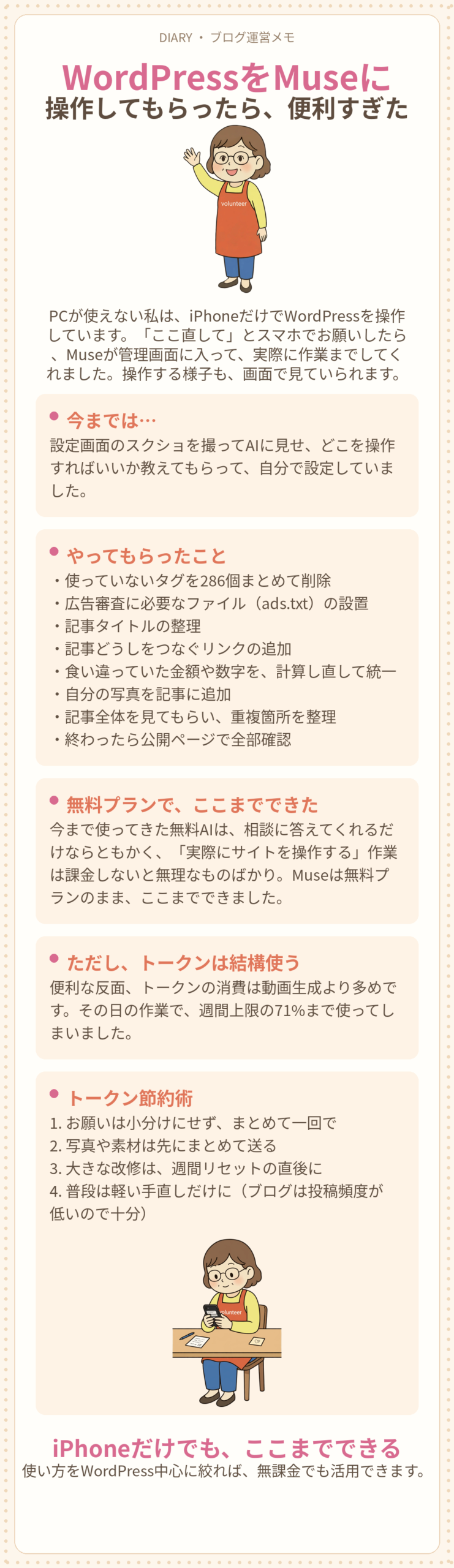
やってもらったのは、こんなことです
やってもらったのは、もう一つのブログ「日中交流記」(娘の中国留学の記録)での作業です。
- 使っていないタグを286個まとめて削除
- 広告審査に必要なファイル(ads.txt)の設置
- 記事タイトルの整理(末尾に入っていた日付の削除)
- 記事どうしをつなぐリンクの追加(9記事分)
- 食い違っていた金額や数字を、計算し直して統一(留学費用の合計を約110万円にそろえる、寮費の内訳の確認)
- 自分の写真を記事に追加(スーツケースの写真や、寮の様子のスクショなど)
- 全体の記事を見てもらい、重複していた話を1か所に整理
- 終わったら公開ページで全部確認
私はスマホでお願いして、終わった報告を受けるだけ。Museが操作する様子も、画面で見ることができます。
任せて大丈夫?と思ったこと
正直、最初は少し怖さもありました。だから、決めごとも大切な判断は私がすることにしています。
例えば、お金の計算が合わないときは、推測で直さずに「内訳を教えて」と聞いてくれました。寮費の合計が合わない理由は、退去時に戻ってくる保証金(デポジット)が含まれていたためで、私がその内訳を伝えて、初めて正しく直せたのです。
「判断が要ることは聞いてくれる」というのが、任せられる理由だと思っています。
相談だけのAIとは、ここが違いました
今まで色々な無料AIアプリを使ってきましたが、相談に答えてくれるだけならともかく、「実際にサイトを操作する」作業は、課金しないと無理なものばかりでした。
Museは無料プランのまま、ここまでできました。
ただし、トークンは結構使います
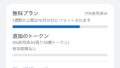
便利な反面、トークンをかなり使ってしまいました。動画生成よりも消費します。
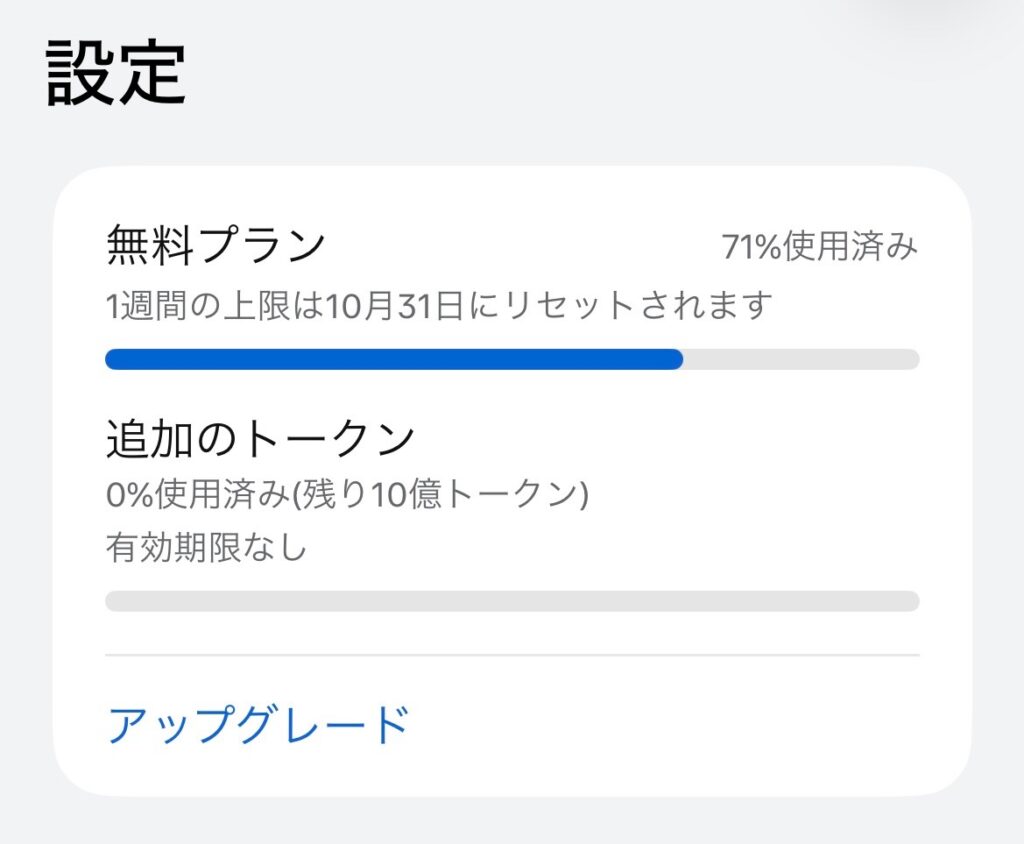
そこで、私なりの節約術です。
- お願いは小分けにせず、まとめて一回で
確認の往復が増えるほど、トークンも時間もかかります。「今日やることリスト」を先に渡すのが一番効きました。 - 写真や素材は先にまとめて送る
後から1枚ずつ追加すると、そのたびにやり取りが増えます。 - 大きな改修は、週間リセットの前後に計画的に
上限は毎週リセットされるので、重い作業はタイミングを考えてまとめると安心です。 - 普段の記事更新は軽い作業だけに
ブログはSNSほど頻繁に投稿しないので、普段は小さな手直しだけなら、トークンはあまり減りません。
まとめ
使い方をWordPress中心に絞れば、無課金でもしばらくは十分活用できそうです。
PCが使えなくても、iPhoneと声のお願いだけで、ブログの手直しができる時代になりました。私のように「パソコンが苦手で、ブログの手直しが進まない」という方にこそ、試してほしい使い方です。
コメント