
AIアシスタントのMuseにInstagramを連携すると、投稿の確認や発信がとても楽になります。でも、私には心配なことがありました。
「連携したら、私のFacebookがInstagramの人たちに分かってしまうのでは?」
Facebookは実名に近い使い方をしているので、Instagramのフォロワーさんに見られたくなかったのです。
連携してみて分かったこと
実際に連携してみると、Muse側で見えるのは、Instagramの各アカウント(ユーザーネームと名前)でした。私の場合は5つのInstagramアカウントが表示されました。
Facebookのアカウントそのものが、Instagramの画面に出てくることはありませんでした。アプリ側の管理画面に記録されている名前と、Instagramで公開される名前は、別のものだということも分かりました。
Facebookを別の場所に分けた
それでも心配だったので、Instagramが入っているMetaアカウントから、Facebookを外しました(画面では『このMetaアカウントから移動』という操作です)。外したFacebookは、それだけで1つのMetaアカウントとして管理される形になります。Facebook自体は今まで通りで、消えたり作り直したりはしていません。こうしておけば、Instagram側の連携からFacebookにたどり着く心配がなくなります。
この移動は、設定の画面を見ながら自分で操作しました。正直、少し手間はかかりましたが、一度やってしまえば安心です。
移動した後も、Instagramの連携はそのまま使えました。投稿の確認も問題ありません。
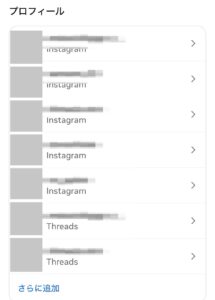
分けた後の、Instagram側のMetaアカウントです。プロフィールはInstagramとThreadsだけで、Facebookはありません(アカウント名とアイコンは隠しています)
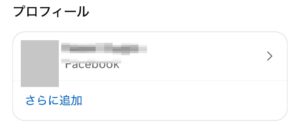
分けた後の、Facebook側のMetaアカウントです。プロフィールはFacebookだけになっています(名前は隠しています)
ついでに確認した設定
Facebook側の、こんな設定も見直しました。
- 電話番号やメールアドレスで、自分を検索できるかどうかの設定
- 「知り合いかも」に表示されやすくする、連絡先のアップロード
- Instagramで投稿するとき、Facebookへ同時にシェアしないこと
特に、同時シェアは、うっかりオンになっているとFacebook側に投稿が出てしまうので、連携のついでに確認しておくのがおすすめです。
不安な人へのチェックリスト
連携の前に、心配な人はこの3つだけでも確認してみてください。
- Instagram側で見えるのは、ユーザーネームと名前だけか
- Facebookへ同時シェアする設定がオフになっているか
- 気になるなら、Facebookを今のMetaアカウントから外せるか
まとめ
便利な連携と、プライバシーは、両立できます。大事なのは、つなぐ前に「何が見えるようになるのか」を確認して、心配な部分は先に分けておくことでした。
私のように「便利そうだけど、ちょっと怖い」と思っている方の、背中を押せたらうれしいです。