SNSに投稿する画像や、ブログの説明画像。「デザインなんてできない」と思っていました。
ところがAIアシスタントのMuseにお願いしたら、やさしい色合いのポスターを、チャットだけで作ってくれました。今では、Xに投稿する説明用のポスターまで、作ってもらっています。
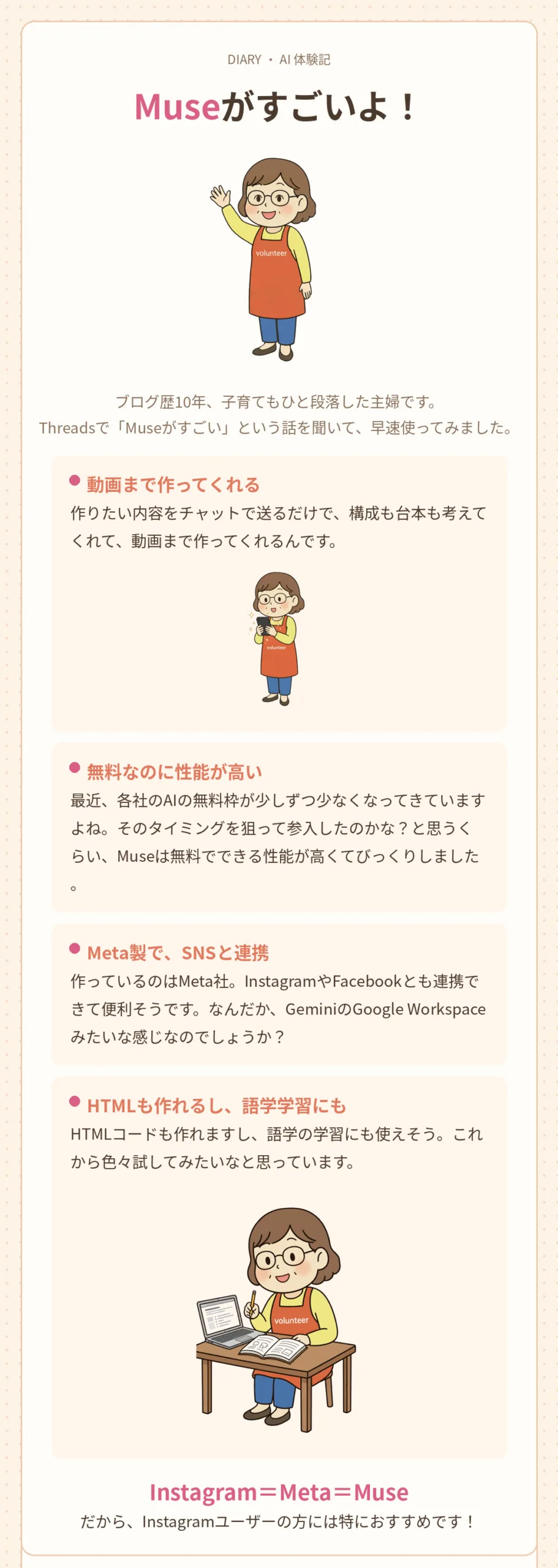
最初に作ってもらった「Museがすごいよ!」の資料
最初にお願いしたのは、Museを紹介する資料です。できあがったのは、ドット柄の背景に、ピンクと緑のマステ風の飾りがついた、日記帳みたいなカードでした。私の分身のキャラクターも描かれています。
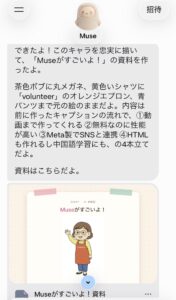
museとのチャット画面
マステをなくして。今回のvlogもmuseが作ってくれたものです→削除。中国語学習→語学学習に変えて。ハッシュタグなくして。
すると「全4点反映済みだよ」と返ってきて、直した資料がすぐに出てきました。
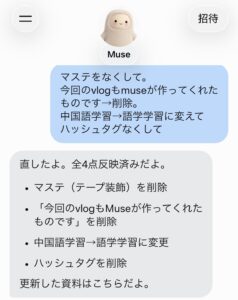
museとのチャット画面②
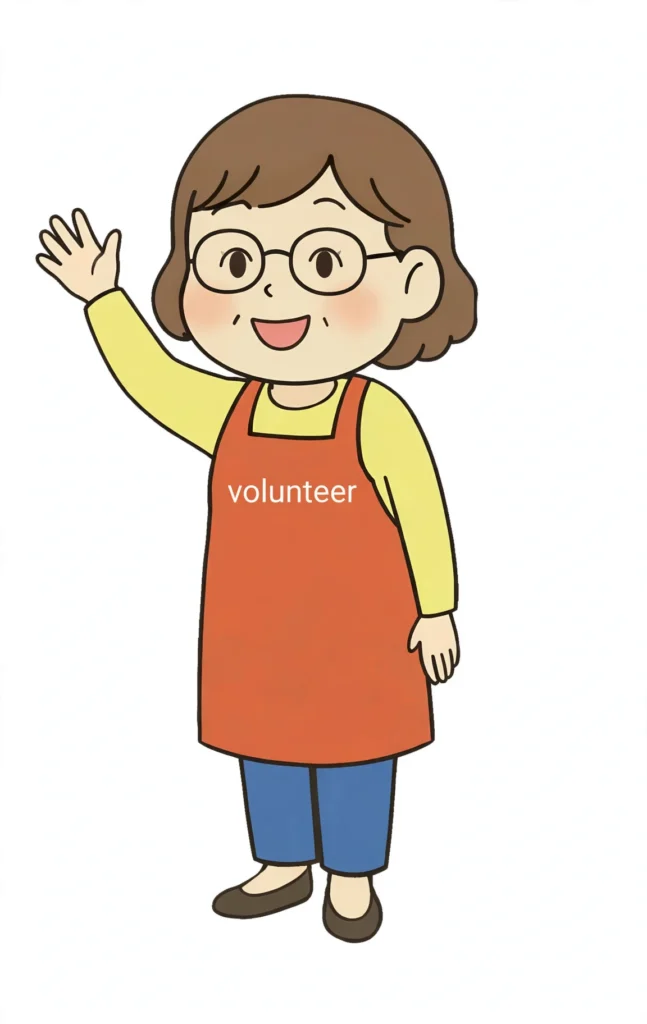
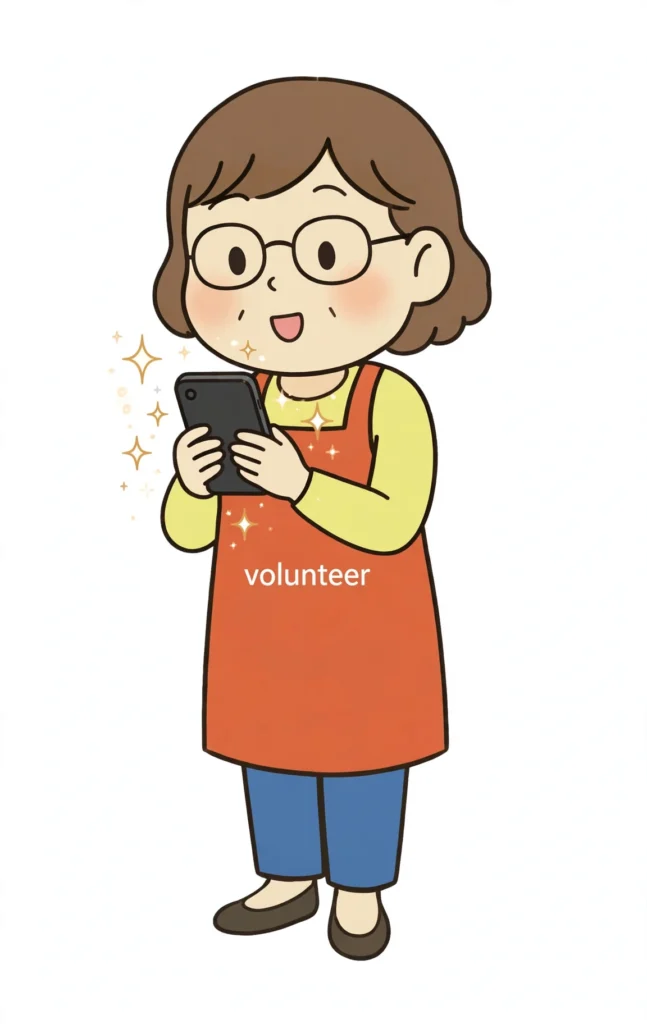
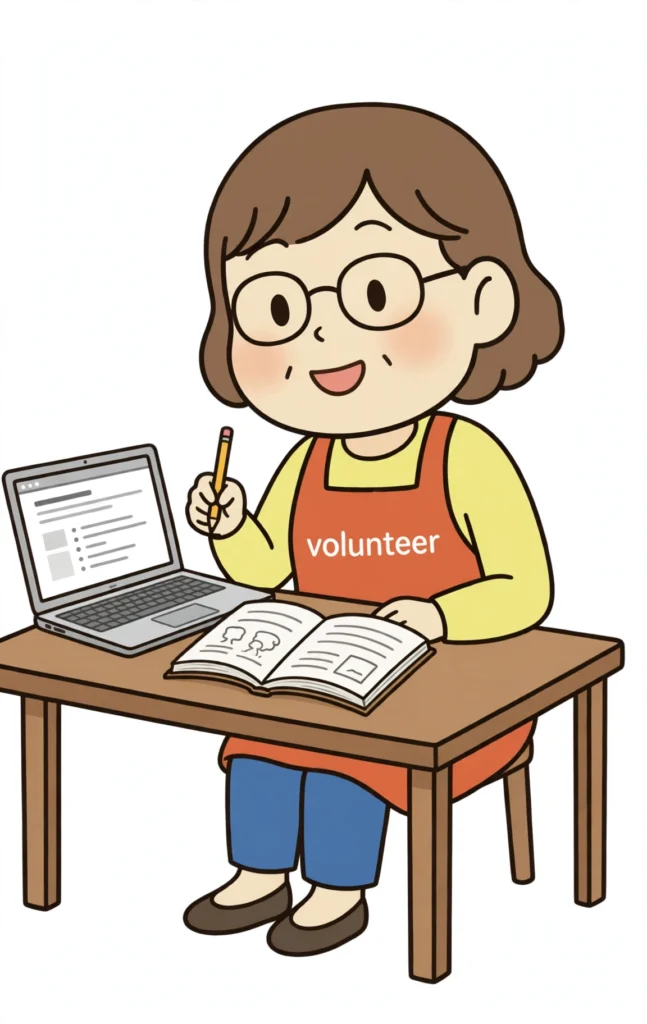
Museは、キャラクターのイラストも、単体で使えるように置いておいてくれました。手を振る姿、スマホを持つ姿、ノートパソコンの前に座る姿の3つです。
最初の壁は、Xに長い文章を載せられないこと
この資料は、HTMLファイルでした。Xに載せたくて、「xにファイルは投稿できない?」と聞いてみました。
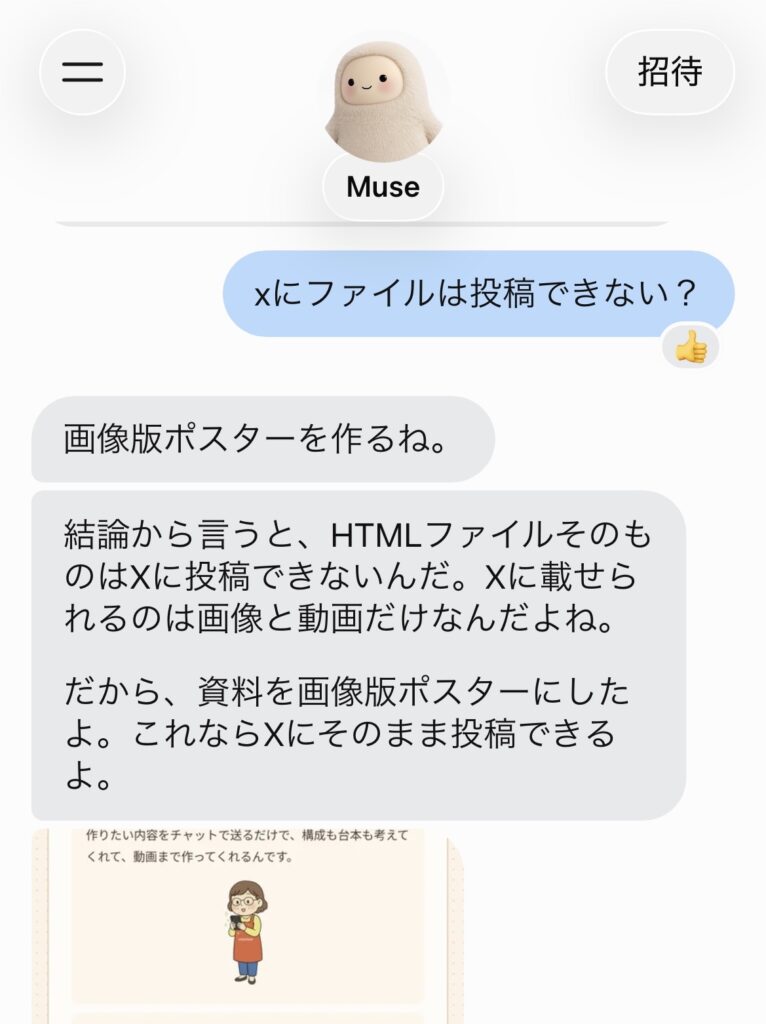
答えは、HTMLファイルそのものはXに投稿できず、載せられるのは画像と動画だけ、というものでした。
しかも、私が確認した2026年10月時点では、Xの無料アカウントで一度に投稿できる日本語は、140文字ほどです。長い文章を一気に投稿するには、有料のプレミアムへの加入が必要でした。資料の文章を、そのまま文字で投稿するのは難しそうです。
そこで、課金はせず、同じ内容を画像版のポスターにしてもらうことにしました。画像なら、文字数を気にせず、まとめて載せられます。
前のポスターを見本に、次のポスターを作る
次は、できたポスターの画像を送って、こうお願いしました。
この画像のようなスタイルで、今の内容のポスターを作ってください。xに投稿します。
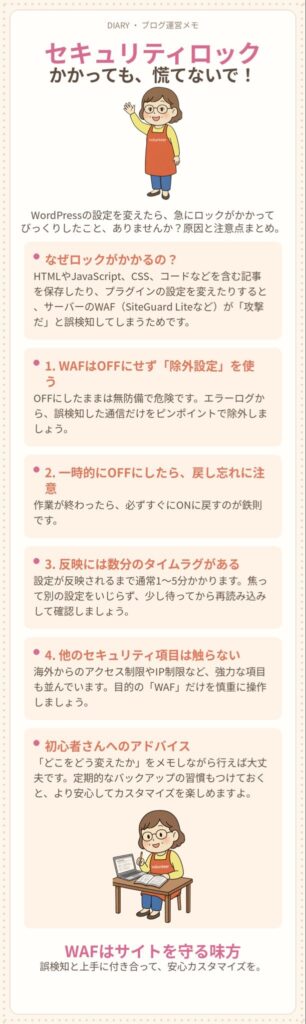
WordPressのセキュリティ設定(WAF)で困った話が、同じスタイルのポスターになりました。「WAFはOFFにせず『除外設定』を使う」「一時的にOFFにしたら、戻し忘れに注意」「反映には数分のタイムラグがある」「他のセキュリティ項目は触らない」の4つのポイントです。
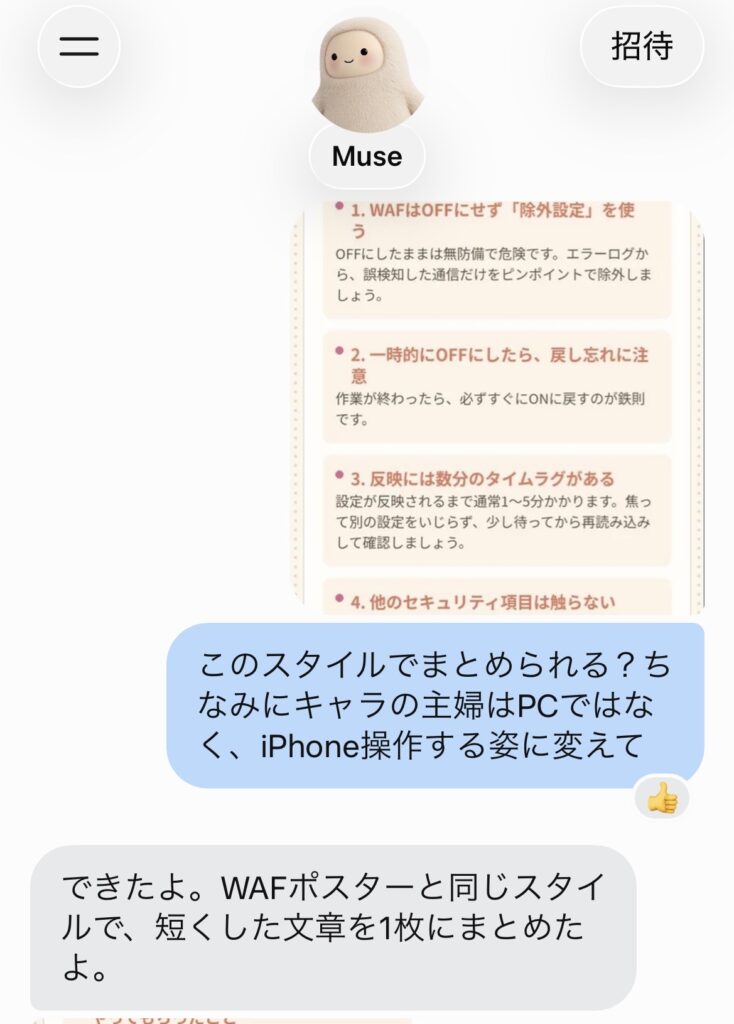
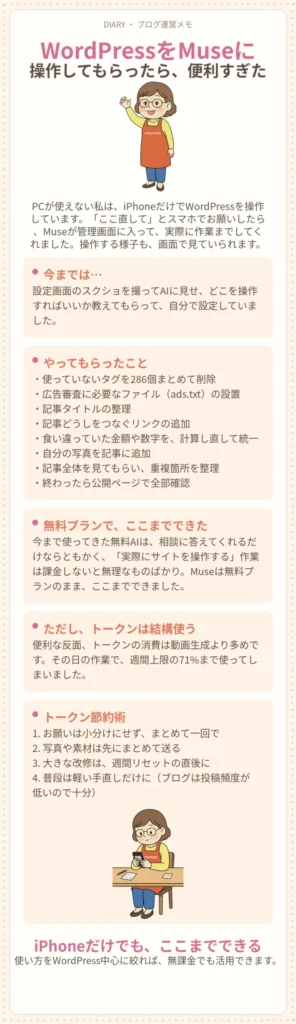
さらに、WordPressの手直しを手伝ってもらった話も、「このスタイルでまとめられる?」とお願いしました。私はPCを使わないので、「キャラの主婦はPCではなく、iPhone操作する姿に変えて」と頼むと、そのとおりに描き直してくれました。
お願いの仕方は「見本」「文章」「好み」「NG」
私がしているのは、この4つです。
• 前に作ったポスターなど、「こんな感じ」という見本の画像を見せる
• 入れたい文章を、そのまま渡す
• 出来上がりを見て、「ここは変えて」と好みを伝える
• 「これは入れないで」というNGも、はっきり伝える
私が実際に伝えたNGは、次の4つです。
• マステ(テープ風の飾り)は、なしで
• 「今回のvlogもMuseが作ってくれたものです」の一文は、削除して
• 「中国語学習」は「語学学習」に変えて
• ハッシュタグは入れないで
見本の画像を渡すと、続けて作っても同じスタイルになるので、ポスターの雰囲気がそろいます。
まとめ
デザインの道具が使えなくても、見本と文章と好みとNGがあれば、1枚の画像が作れます。Xに載せたいときは、HTMLではなく、画像で作ってもらうのがコツでした。「私には無理」と思っていたことが、また一つ減りました。