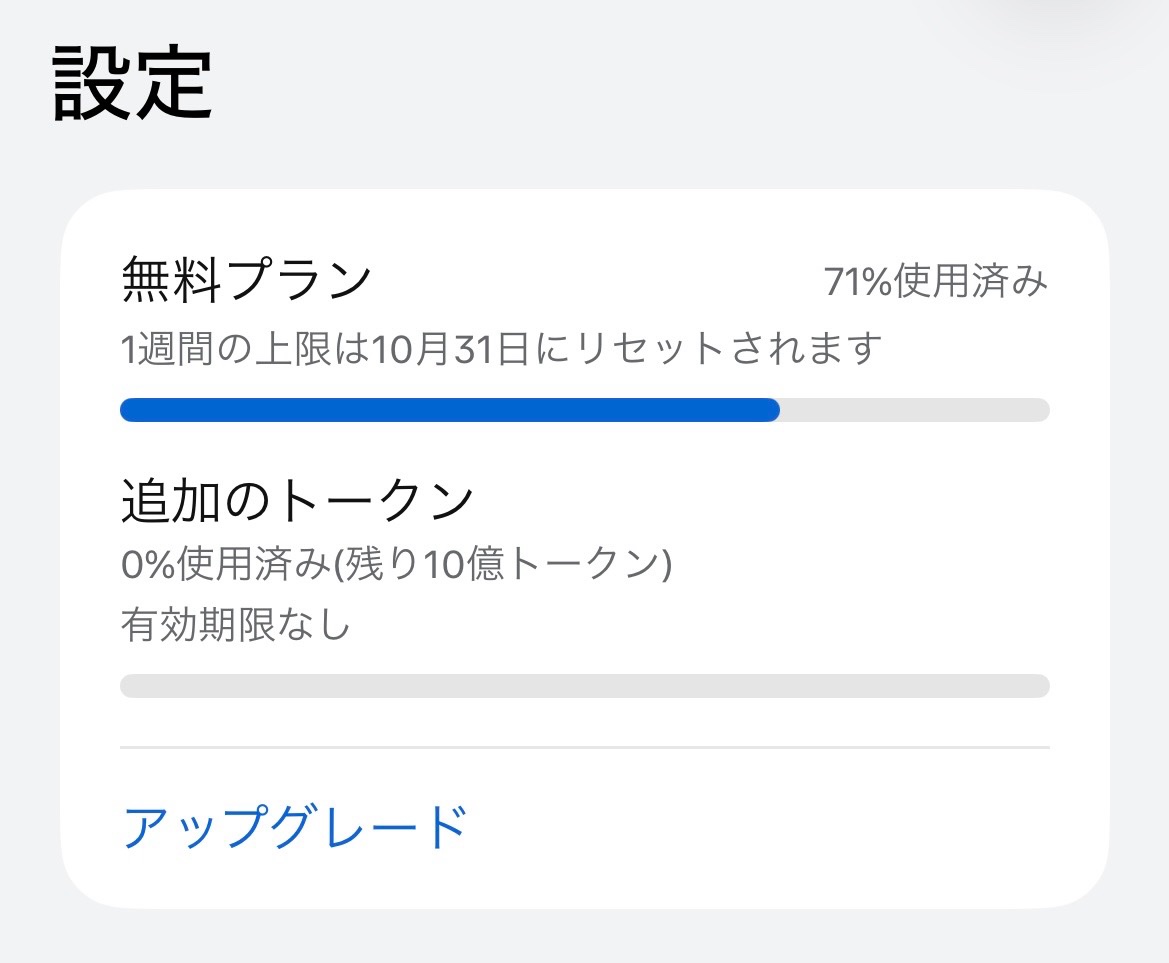
AIアシスタントのMuseは、無料プランでも驚くほど色々なことができます。ただし、無料で使える分量(トークン)には、週間での上限があります。
私はWordPressの大きな手直しをお願いした日に、週間上限の71%まで使ってしまいました。その失敗から学んだ、節約のコツをまとめます。
まず、私の失敗談から
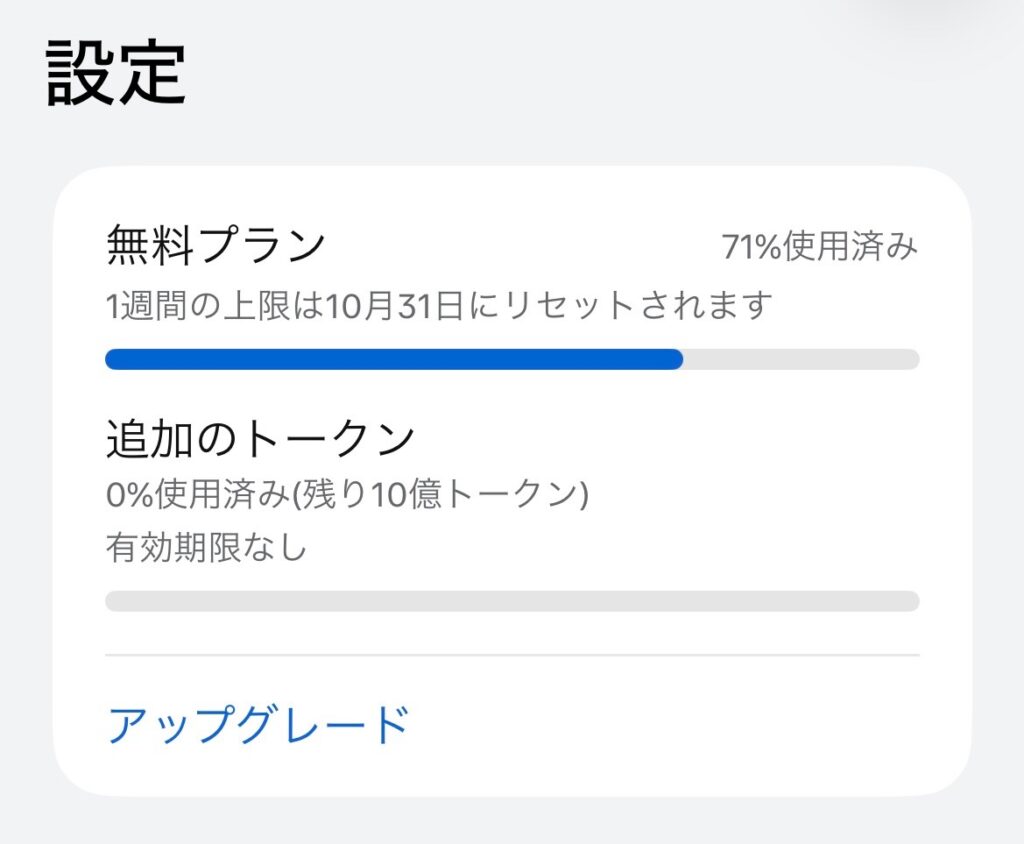
サイトの大きな手直しを一日で一気にやってもらった日、設定画面を開いたら使用量が71%になっていました。あと数日、週のリセットまで持つかどうか、冷や冷やしたものです。
その後も少しずつ増えて74%まで行きましたが、私には追加のトークン(10億トークン、有効期限なし)が別にあったので、作業が止まることはありませんでした。とはいえ、無料プランの週間上限は、使い方次第ですぐに届いてしまうものだと実感しました。
節約術1:お願いは、まとめて一回で
確認の往復が増えるほど、トークンも時間もかかります。「今日やること」をリストにして先に渡すのが、一番効きました。
実際に、この記事が載っているブログの手直しも、「サイト名の変更・記事の下書き化・カテゴリの作り直し」を一回のお願いにまとめてやってもらいました。
節約術2:写真や素材は、先にまとめて送る
後から1枚ずつ追加すると、そのたびにやり取りが発生します。使う写真は最初に全部そろえて送るのがおすすめです。
節約術3:重い作業は、リセットのタイミングで
上限は毎週リセットされます(私の画面では、10月31日にリセットと表示されていました)。大きな改修は、リセットの直後にまとめるか、逆にリセット直前の「余っている分」で済ませるか、計画を立てるのが賢い使い方です。
やる気があるときに後回しにすると、そのまま忘れてしまうこともあります。私は、重い作業ほど先に予定に入れてしまうことにしました。
節約術4:普段は軽い作業だけに
ブログはSNSほど頻繁に更新しないので、普段の小さな手直しだけなら、トークンはあまり減りません。重い作業の日と、軽い日の、メリハリが大事です。
ちなみに、私の感覚では、動画を作ってもらう作業よりも、サイトの大きな改修の方がトークンを使いました。何にどれだけ使うのか、設定画面でときどき確認するのがおすすめです。
節約術5:確認は公開ページでまとめて
「できたかどうか」を何度も聞き直すより、終わった後に公開ページでまとめて確認する方が、やり取りが少なくて済みます。私は作業の後、公開ページで全部確認してもらう形にしています。
まとめ
無料の範囲は「節約して使うもの」と考えると、付き合い方が見えてきます。私は使い方をWordPress中心に絞って、無課金で活用を続けています。
上限に届きそうになっても、慌てる必要はありません。リセットを待つか、軽い作業に切り替えるか。計画さえ立てれば、無料プランでも十分に楽しめます。

コメント