上下のバーとサイドバーが真っ白なのが気になるの

柄を付けられますよ。どんな柄がいいですか
なぜカスタマイズ?
スマホで自分のサイトを眺めていて、上下のバーとサイドバーの背景が真っ白なのが気になりました。
もっと手帳っぽい柄を付けられないかな? 自分好みのサイトになれば、ブログを書くのがもっと楽しくなるのでは?
そんな軽い気持ちでMuseに相談したことから、今回の大改修は始まりました。
Museに丸投げで、WordPressはどこまでカスタマイズできる?
私のブログは、WordPressのテーマ「Cocoon」で作っています。デザインを変えるには、普通はCSSというコードを書かなければなりません。でも、私はコードが書けません。
そこで、まずは「柄」から相談しました。
木の年輪のような、大きくうねる曲線の柄。参考画像を見せて「色は薄く、目立たないくらいがいい」と伝えると、Museが年輪のテクスチャ画像を作ってくれました。
柄は何でも構いません。私は年輪にしましたが、花柄でも、水玉でも、レンガでも大丈夫。「こんなのがいい」というイメージと好みを伝えれば、Museが形にしてくれます。
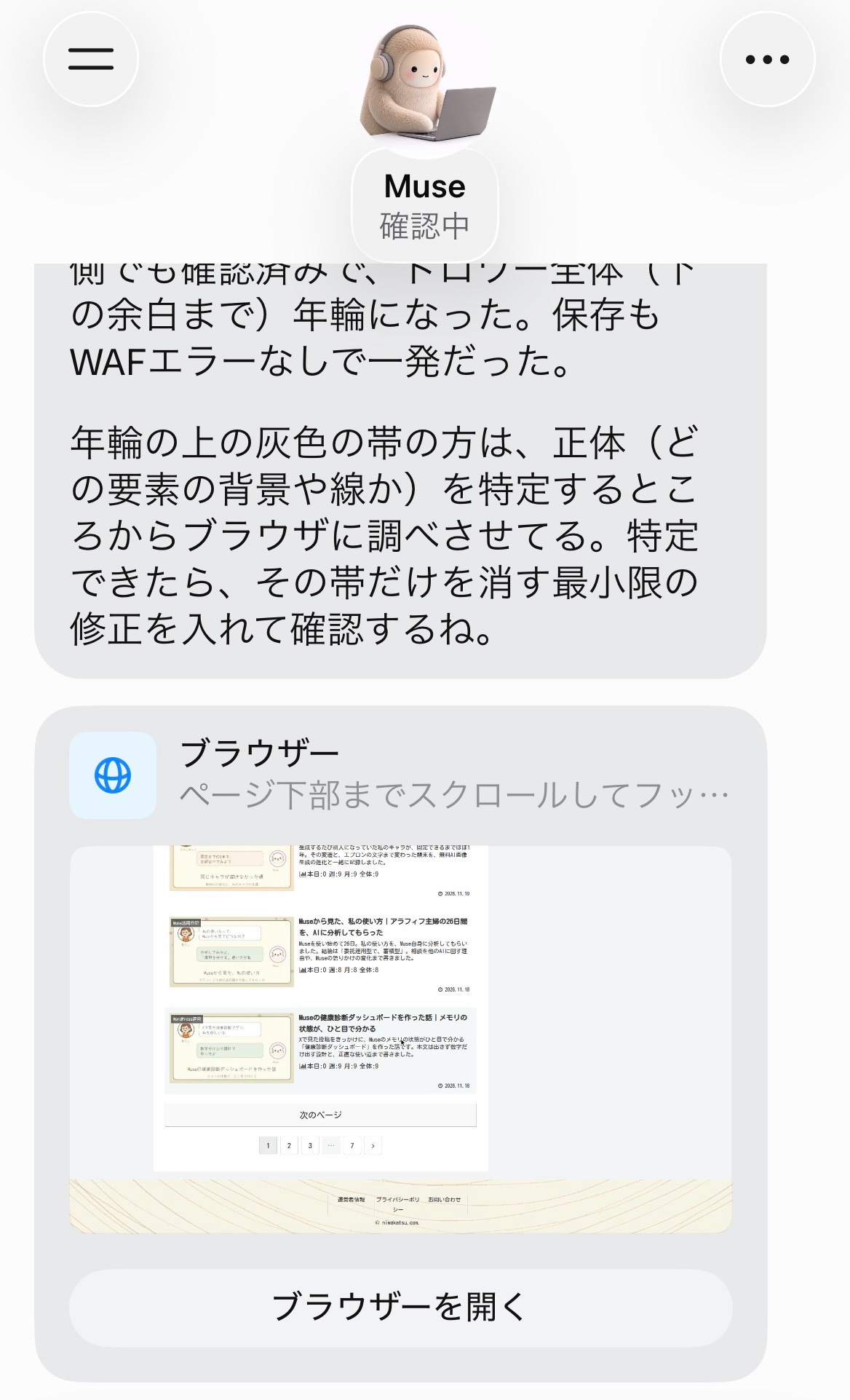
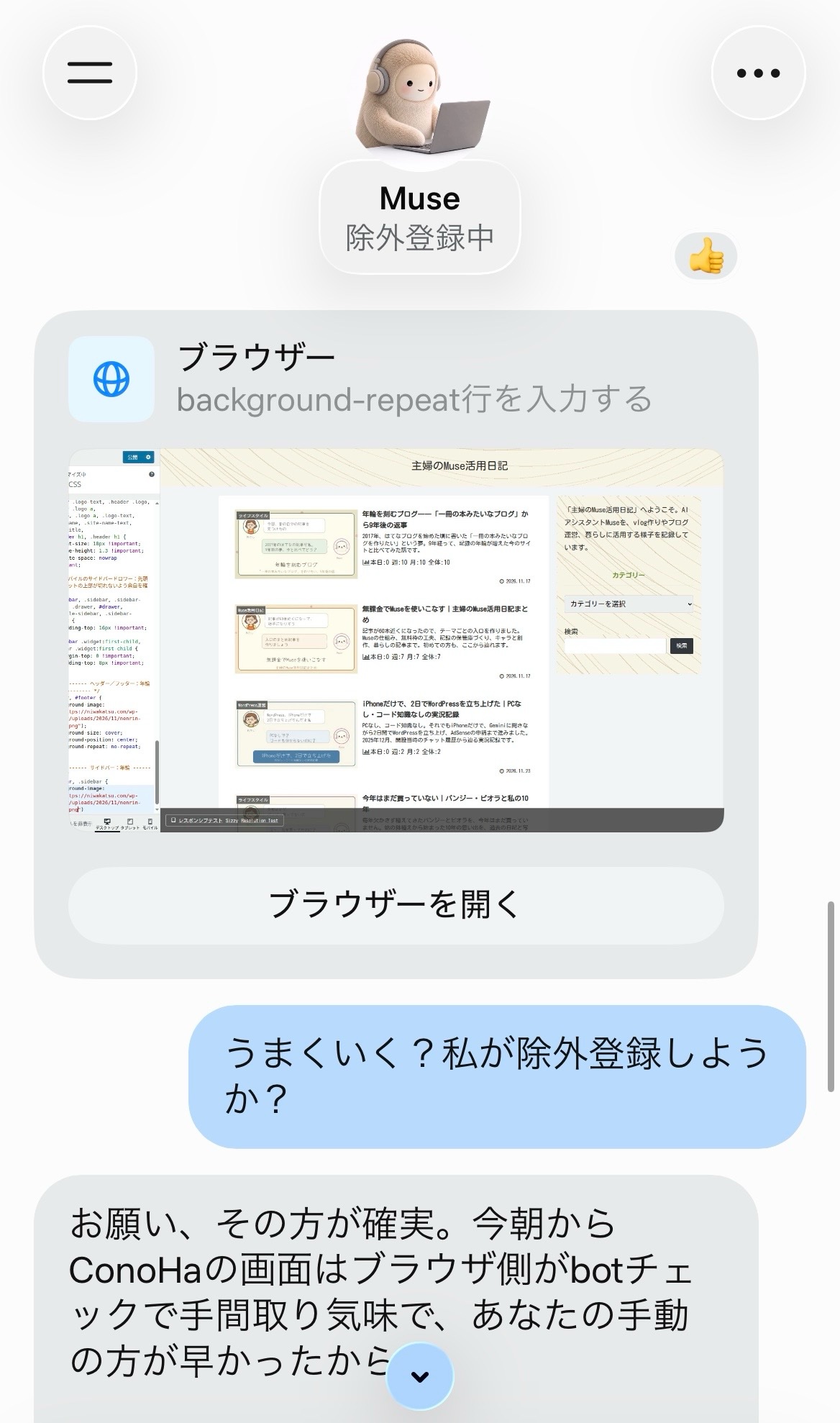
私がしたこと
- 柄のイメージを渡す
- 気になるところを言葉で伝える
- 画面を見て「いいね」「ここは違う」と伝える
- WAFの除外ボタンを押す
- 公開を判断する
Museがしたこと
- 年輪テクスチャ画像の生成
- 古いCSSの整理
- 新しいCSSの追加
- WAFのブロックを回避する手順の提示
- 変更点の記録
事件発生。保存ができない
作業の途中で、カスタマイズが保存できなくなりました。
「何かうまくいかなかったようです」
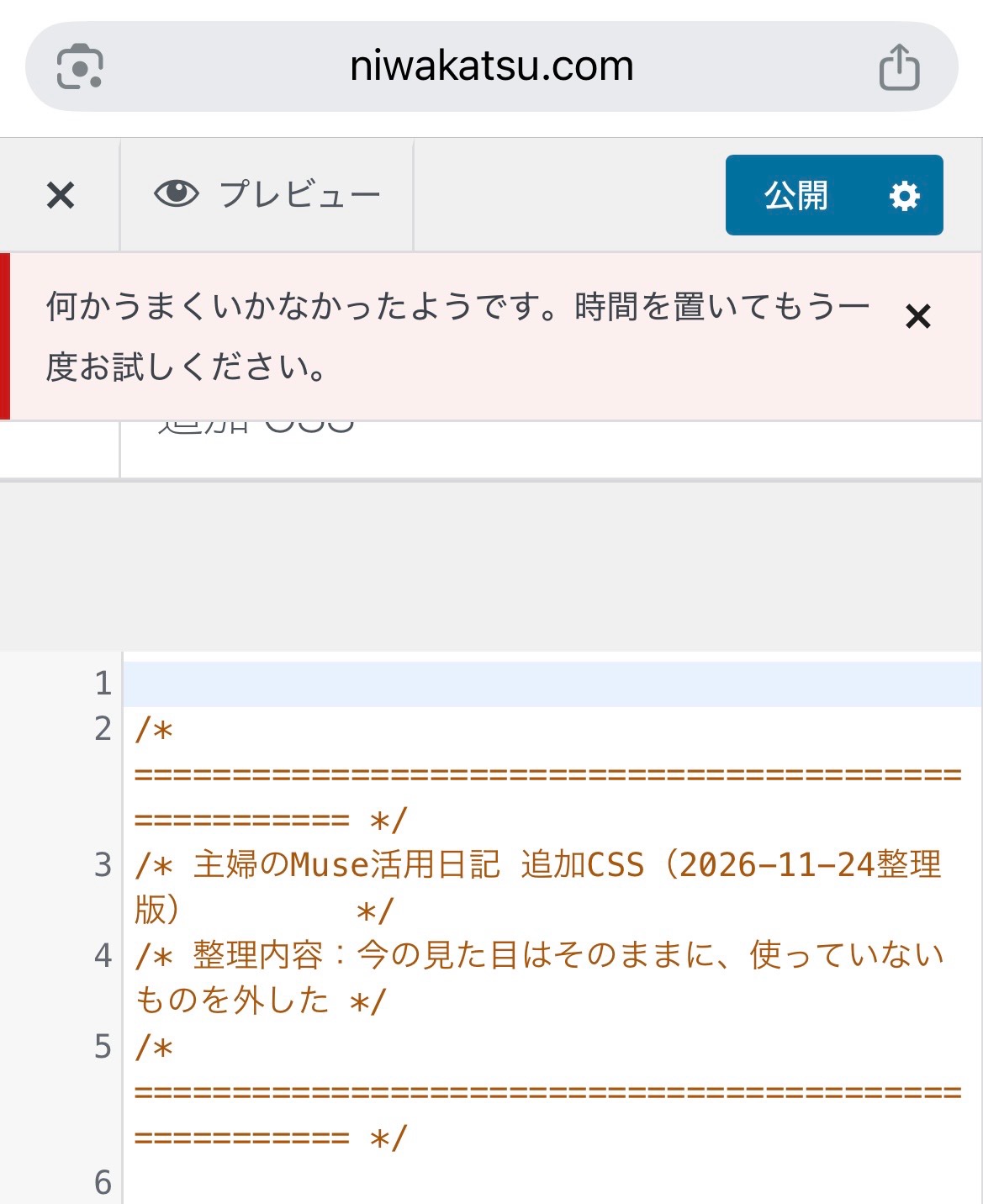
何度やっても同じ表示です。調べてみると、原因はサーバー(ConoHa WING)のセキュリティ機能「WAF」でした。
WAFとは何か、なぜカスタマイズの保存をブロックしたのか。Museの説明はこちらです。
WAFは、サーバーの入口に立つ門番のような仕組みです。サイトへの通信を一つひとつチェックして、攻撃らしいパターンがあれば、その場で止めてくれます。
今回止められたのは、カスタマイズを保存するときの通信でした。CSSには記号や英数字の並びが多いので、WAFが「SQLインジェクション」という攻撃のパターンと見間違えてしまったのです。門番の誤報、ですね。ブロックされた記録は、ログに1,001件も残っていました。
保存できないとどうなる?
保存できなければ、当然サイトの見た目は変わりません。ただ、この事件は思いがけず、古いCSSの整理につながりました。
ブログを立ち上げた頃、私はGeminiに相談しながら、言われるままにCSSを貼っていました。その残りが積み重なり、何が効いていて何が不要なのか、自分でも分からなくなっていたのです。
そこでMuseに頼むと、公開中の記事60本すべてと照らし合わせて、一つひとつ仕分けてくれました。
- 今も使っているもの(吹き出しのアイコン調整、見出しのデザインなど)
- もう使っていないもの(昔のスライド形式の記事用CSSなど)
- 記述はあるのに、効いていなかったもの
不要な分を外すと、文字数は約1万字から約3,700字に減りました。
元のCSSはバックアップしてあるので、何かあっても戻せます。作業内容も記録に残してあるので、将来「元に戻したい」「また変えたい」となっても安心です。
WAFの仕組みと除外設定についても、Museが説明してくれました。
対処は、WAFそのものを切ってしまうのではなく、「この検知だけはブロックしない」という除外登録をすることでした。
ConoHaのコントロールパネルでWAFのログを開くと、ブロックされた記録の横に「除外」というボタンがあります。これを押すと、その検知パターンだけが対象外になって、WAFはオンのまま、保存も通るようになります。
WAFをオフにしたままだとサイトの守りが弱くなるので、作業が終わったらオンに戻すのが大事です。なお、オフ/オンの切り替えが反映されるまで20分くらいかかることもあるので、慌てなくて大丈夫です。
初心者への注意点も、正直に
一つだけ、現実的なお話を。
これだけの大改修は、Museのトークンを10%以上消費します。おすすめは、残量に余裕のあるときに取りかかること。私は週の前半、リセット直後の元気なうちに進めました。
逆に言えば、残量を見ながら「今日はここまで」と区切れるのも、このやり方のいいところです。
コードは一行も書いていない
今回、私がしたことは次の5つだけです。
- 柄のイメージを渡す
- 気になるところを言葉で伝える
- 画面を見て「いいね」「ここは違う」と伝える
- WAFの除外ボタンを押す
- 公開を判断する
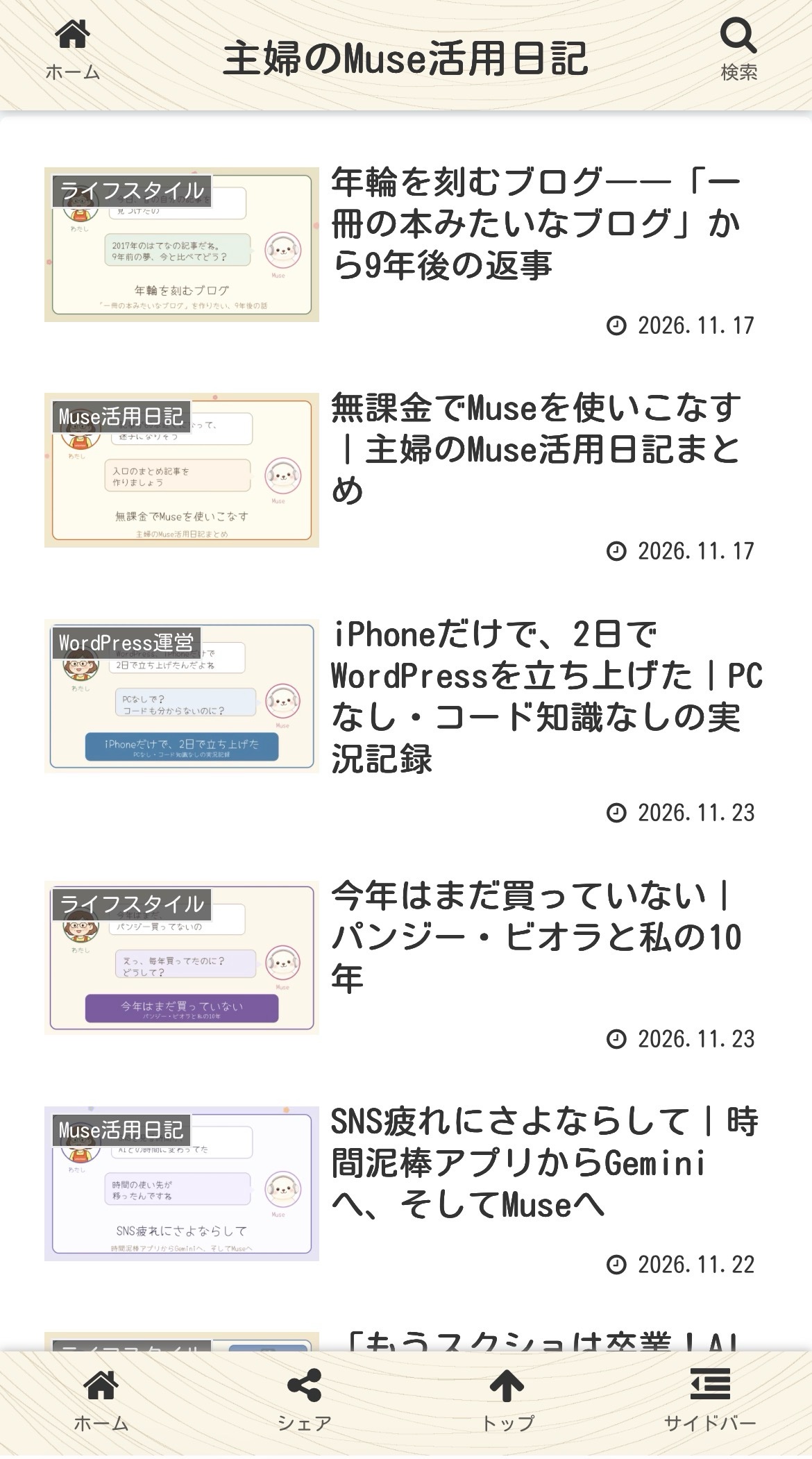
コードは一行も書いていません。それでも、サイトは確かに私好みになりました。
「初心者だから、この程度でいい」ではなく、「初心者でも、ここまでできる」。自己肯定感が爆上がりした一日でした。