AIに手伝ってもらうとき、地味に大変なのが「中身を見せる」作業でした。
Geminiには、リンク先が見えなかった
私は以前、ブログサービス「note」に記事を書いていました。その記事を別のAI(Gemini)に見せたくて、記事のリンクを渡したのですが、返ってきたのは「中身は見れません」という答えでした。
Instagramの中身も、当然見れません。結局、画面のスクショを撮って渡すしかなかったのです。記事が長ければ、スクショは何枚にもなります。WordPressの設定で困ったときも、設定画面のスクショを撮って、AIに見せて、教えてもらっていました。
「見せる」だけで、ひと仕事だったのです。
Museは、リンク先をそのまま読んでくれた
ところがMuseに、同じnote記事のリンクを渡してみたら、そのまま全文を読んでくれました。
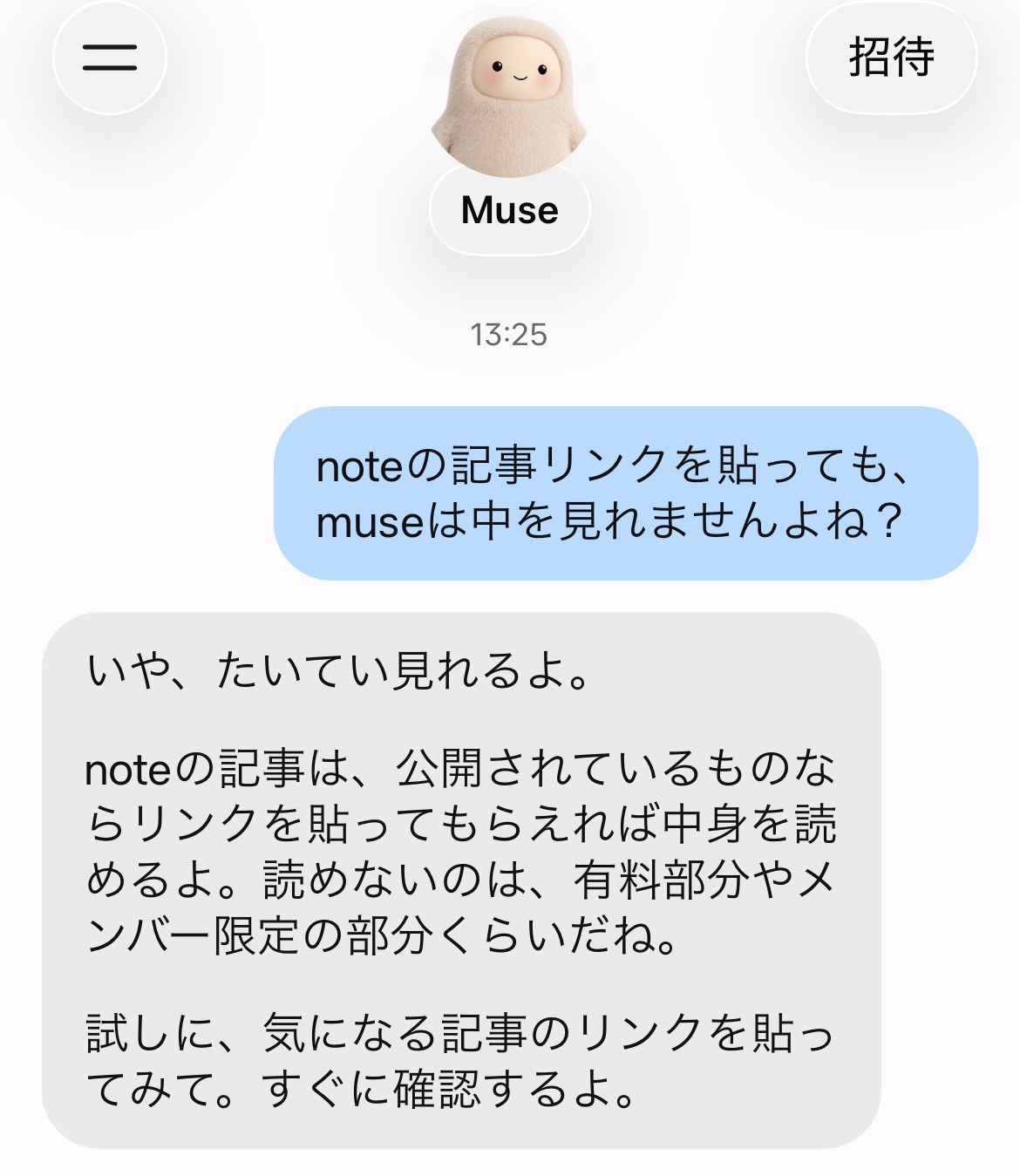
私の場合は、昔書いたnote記事が8本ありました。Museは8本全部を読んで、内容を整理して、そのうち2本をブログ用の記事に作り直してくれたのです。スクショは、1枚も撮っていません。
公開されているページなら、リンクを渡すだけで「読む→まとめる→作り直す」までが一本につながります。これは、私にとってはかなり画期的なことでした。
Instagramも、連携すれば中身が分かる
Instagramは、連携しておけば、自分の投稿をMuse側で確認できます。キャプションの内容や、どの投稿がいつ出たかも分かります。
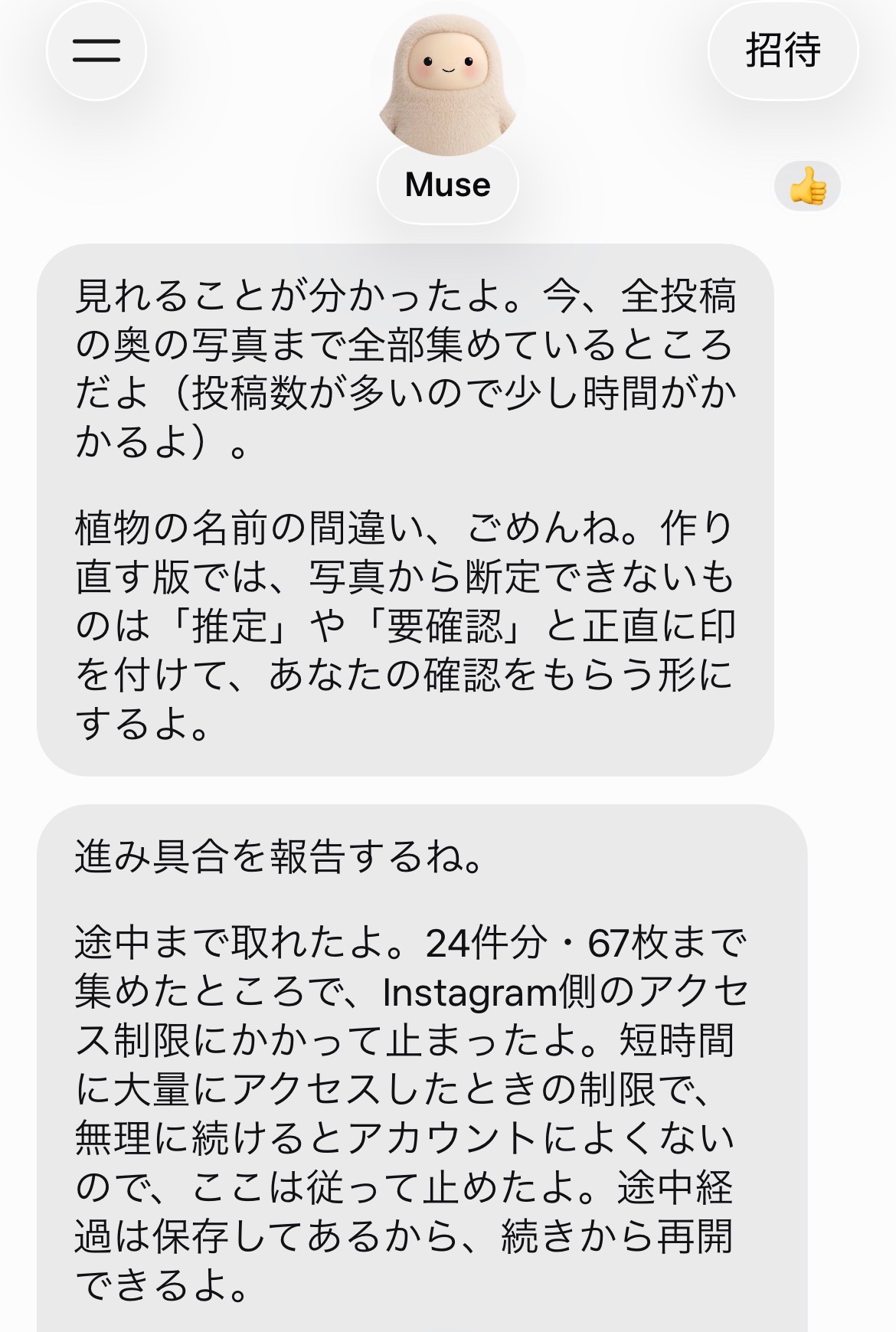
以前は「この投稿、どう思う?」と聞くにも、スクショを撮るところから始まっていました。今は、連携したアカウントの投稿を、そのまま見てもらえます。
MuseがMeta(Instagramの会社)のAIだからこその強みだと思います。
正直な注意点もあります
何でも見える、というわけではありません。
- 読めるのは、公開されているページや、連携した自分のアカウントの範囲です
- 鍵のついた投稿や、他人の非公開のものは別です
- Geminiも進化しているので、これは「2026年10月に私が使ったときの体験」です
それでも、「見せる手間」がなくなったことで、AIへの相談のハードルはぐっと下がりました。
まとめ
AIの便利さは、頭の良さだけでは決まらないのだと思います。「私の書いたもの、私の投稿に、ちゃんとアクセスできるか」。そこが、私のような一般の利用者には一番の違いでした。
リンクを渡して「読んで」と言えるかどうか。AI選びの物差しとして、覚えておいて損はないと思います。

コメント