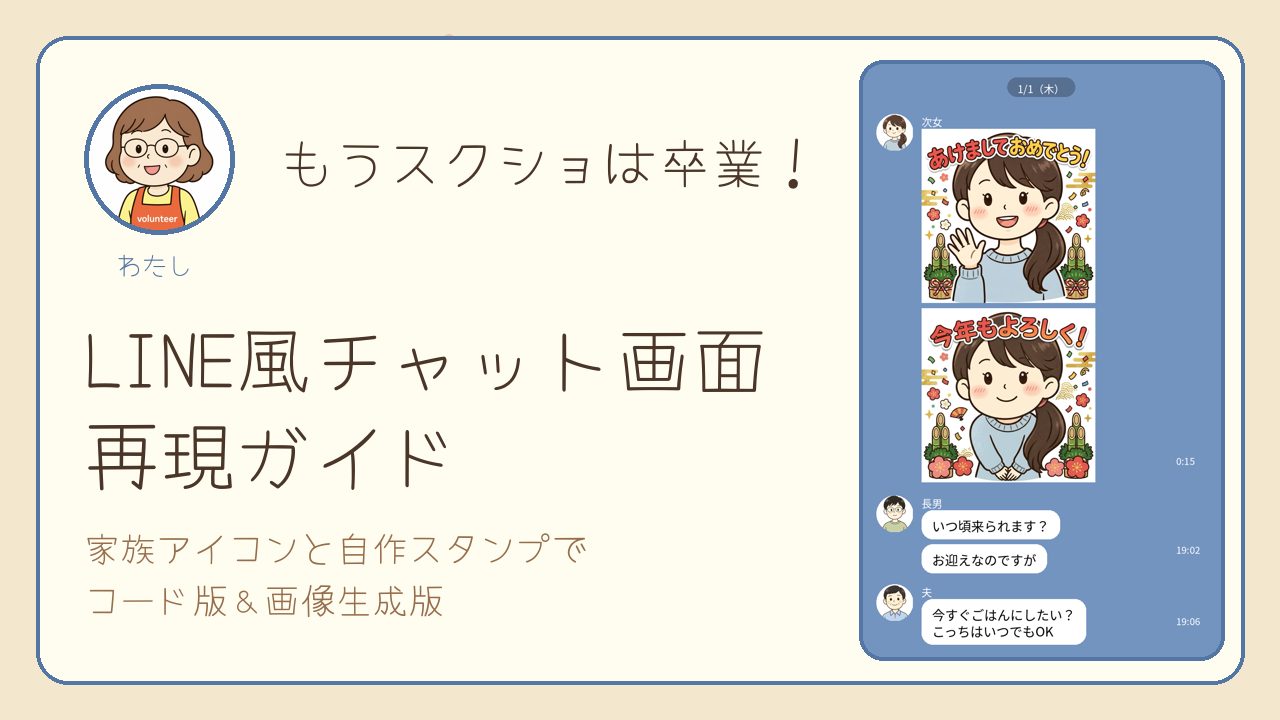

家族のアイコンがそろったから、LINE画面の再現にも使えるね

お正月の家族グループLINEで、完成例を作ってみましょう
スクショの卒業、第二弾だね
完成例|家族グループLINE(お正月)
家族のアイコンが7人分そろったので(作り方は別の記事で紹介しています)、この方法で家族のグループLINEも再現できるようになりました。
題材は、今年のお正月の家族グループLINEです。次女のあけおめスタンプに、県外の長男と夫が答える、何でもないやり取り。





こっちはいつでもOK
元のスクショは名前を隠す加工が要りましたが、再現画面なら最初から役柄のアイコンと名前で作れます。文字もぼやけません。
なお、スタンプは市販のものではなく、次女のキャラクターで作った自作イラストに置き換えています。作り方は後半で紹介します。
1対1の会話バージョン(自分側のアイコン入り)
グループLINEだけでなく、1対1の会話も再現できます。本物のLINEでは自分のアイコンは出ませんが、記事で読んでもらう場合は、自分側(右側)にもアイコンを入れた方が、誰と誰の会話か分かりやすくなります。
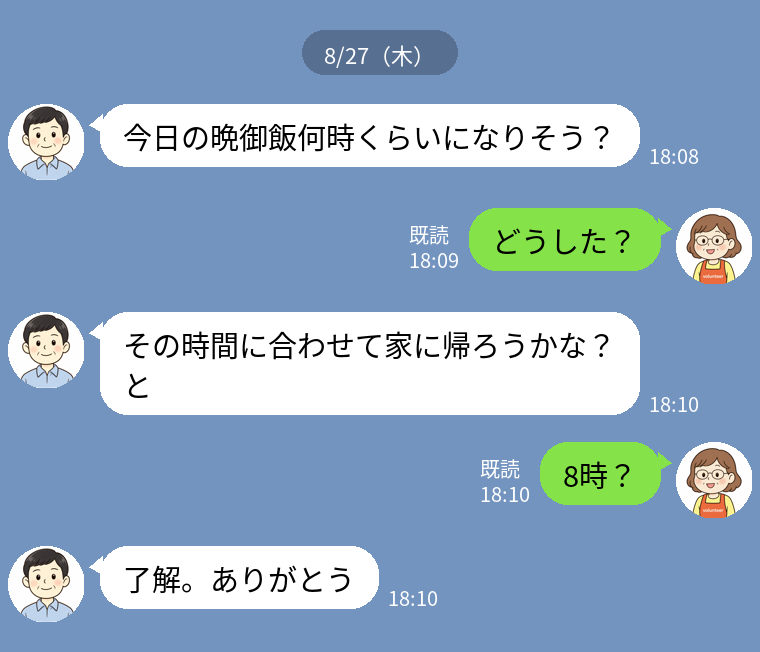
この画面も、作り方はSTEP 1・STEP 2とまったく同じです。元のスクショと配布コード、2人分のアイコンのURLをAIに渡して、作り直してもらいました。右側の吹き出しには、アイコン・吹き出し・既読と時刻の順で、自分のアイコンも入っています。
作り方(コード版)
STEP 1 下のコードをコピーしてください
<style>
.line-container { background-color: #7494c0; padding: 20px; border-radius: 10px; max-width: 420px; margin: 0 auto; }
.line-talk { display: flex; flex-direction: column; gap: 15px; }
.chat-box { display: flex; align-items: flex-start; }
.chat-box.left { flex-direction: row; }
.chat-box.right { flex-direction: row-reverse; }
.icon img { width: 40px; height: 40px; border-radius: 50%; object-fit: cover; border: 1px solid #ddd; }
.chat-content { max-width: 70%; margin: 0 10px; }
.bubble { padding: 8px 12px; border-radius: 15px; font-size: 14px; line-height: 1.4; position: relative; word-wrap: break-word; }
.left .bubble { background-color: #ffffff; color: #000; border-top-left-radius: 2px; }
.right .bubble { background-color: #85e249; color: #000; border-top-right-radius: 2px; }
.meta { display: flex; flex-direction: column; justify-content: flex-end; font-size: 10px; color: #fff; margin: 0 5px; min-width: 45px; }
.right .meta { align-items: flex-end; }
</style>

<div class="line-container">
  <div class="line-talk">
    <!-- ここにメッセージが入ります -->
  </div>
</div>
STEP 2 AIにこう伝えてね!
「このコードをベースにして、添付したスクショの内容を再現して!アイコンは自分のURL(〇〇)と相手のURL(△△)を使ってね」
1月にこの記事を書いた頃は、コード化もGeminiに丸投げしていました。今は、コードを整える作業は他の AIに頼むことが多くなりました。ChatGPTやGeminiなど、今の主なAIなら、スクショとコードとアイコンのURLを渡せば、同じように作ってくれます。
あとは、出してくれたコードをWordPressの「カスタムHTML」に貼るだけで完成です。
正直なところ、スクショとまったく同じに再現するのは、なかなか難しいです。でも、ベースのコードをAIに渡しておくと、大幅なブレはなくなります。細かい調整は、後から口頭で伝えれば直してくれます。
最近のAIは、コードのプレビュー画像まで出してくれます。AIにコードを渡してプレビュー画像を作ってもらい、その画像を記事に挿入する方法もあります。この記事の『1対1の会話バージョン』の画像も、コードをもとに作ったプレビュー画像です。ただし画像だと文字は修正できず、直したい時は画像を作り直すことになります。
※コードの .line-container に max-width: 420px を入れてあるので、PCで見てもスマホ幅に寄って表示されます。
自分のアイコンを出すかどうかは、頼み方の一言で変えられます。
・本物のLINE風(自分側のアイコンなし)にしたい時:「右側(自分)の吹き出しには、アイコンを入れないでください」
・記事で分かりやすく(自分側のアイコンあり)にしたい時:「右側(自分)の吹き出しにも、アイコンを入れてください」
画像生成だけでも作れます
実は今は、コードを使わなくても、画像生成AIにLINE画面のスクショとアイコンを渡せば、アイコンを差し替えたLINE画面を、1枚の画像として作ることもできます。
実は、今回のLINEスタンプもAI画像生成で作りました。次女のアイコンをGeminiに渡して『このキャラであけおめスタンプ作って。ラインで使います。』と頼んだら、4種類出てきました。
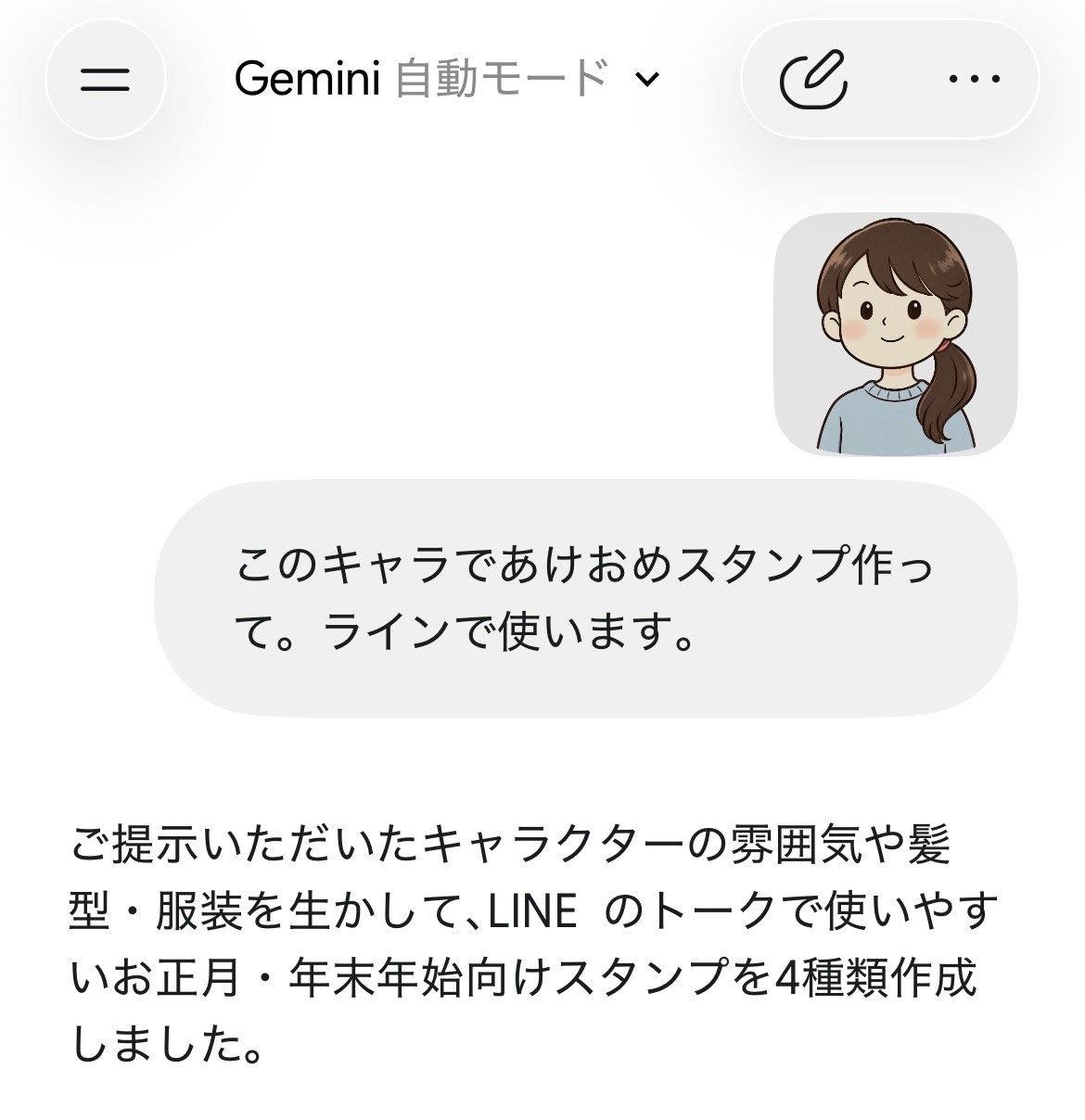
ただし、画像生成版には弱点もあります。細かい文字や名前・時刻が崩れることがあること、1か所直すのに全体を作り直しになること、文字が絵なので拡大するとぼやけることです。
直しやすさと文字のきれいさではコード版、速さでは画像生成版。私は、残しておきたい会話ほどコード版で作っています。
アイコンは、家族7人分を作りました
「自分や相手のアイコン画像がない…」という時は、AIの画像生成で作れます。私はこのたび、家族7人分のアイコンを作りました。
作り方は、原画と私のアイコンを渡して「同じタッチで描き直して」と頼む方法です。長男、長女、次男、次女、夫、舅の6人はChatGPTで。最後の姑の番でChatGPTの無料枠が尽きたので、姑はGeminiに作ってもらいました。Geminiの画像生成が、いつの間にかChatGPT並みになっていて驚きました。
家族アイコンの作り方は、こちらの記事で紹介しています。
❤ 1回でうまくいかなくても大丈夫。「もっとピンクっぽく」「もう少し大人っぽく」と何度かやり取りすれば、お気に入りの1枚が出来上がります。
画像URLはどこにあるの?
WordPressにアップロードした画像のURLをコピーする方法です。
- 1. WordPress管理画面の「メディア」→「ライブラリ」を開く
- 2. 使いたいアイコン画像をクリック!
- 3. 右側に出てくる詳細画面の「ファイルのURLをクリップボードにコピー」ボタンを押す
コピーした https://~ から始まる長いURLを、AIに渡すプロンプトに貼り付けてくださいね。
お気に入りのアイコンで、素敵なチャット画面を作ってみてくださいね✨
ご利用規約(免責事項)
- 本素材(コード)は、個人・商用を問わず無料でご利用いただけます。
- 著作権は放棄しておりません。コードの再配布、販売、自作発言はご遠慮ください。
- 動作確認はしておりますが、お使いの環境によりデザインが崩れる場合があります。本素材の使用によって生じたトラブルや不具合について、当ブログは一切の責任を負いかねます。
- 個別のカスタマイズ方法や不具合に関するサポートは行っておりません。

コメント