niwakatsu.com 運営者の manao です。
WordPressを始めて初期設定を進める際、「自分のプロフィールをサイドバーに表示したい」と思いますよね。
ユーザー設定画面で自己紹介文やアバターを設定しても、なぜかサイトに反映されない……という壁にぶつかりました。今回は、私と同じように戸惑った方のために、プロフィールがサイトに表示されない原因と確実な解決手順を解説します!
1. プロフィールが反映されない原因は一つ
WordPressのユーザー設定でプロフィール文や画像を登録するのは「データベースに情報を保存する作業」です。
しかし、WordPress(特にCocoonなどのテーマ)は、「保存された情報をサイトのどこに表示するか」を別途指示しなければ、プロフィールを表示してくれません。
原因:ウィジェットに「プロフィール」を追加していない
サイトのサイドバーやフッターなど、決まった場所に情報を表示させる機能が「ウィジェット」です。
プロフィール情報を保存しても、その情報を表示するための「プロフィールウィジェット」をサイドバーやフッターなどの表示エリアに追加しない限り、サイトには何も表示されないのです。
2. 【確実】プロフィールをサイドバーに表示する手順
Cocoonテーマを使って、プロフィールをモバイル画面の「サイドバー」に表示させる確実な手順を解説します。
ステップ1:ウィジェット設定画面へ移動
1. WordPress管理画面の左側のメニューから「外観」にマウスを合わせ、「ウィジェット」を選択してタップします。
ステップ2:プロフィールウィジェットを移動する
ウィジェット設定画面は、「利用できるウィジェット」(左側)と「表示エリア」(右側:サイドバー、フッターなど)に分かれています。
1. 左側の「利用できるウィジェット」の一覧から「[C] プロフィール」(または単に「プロフィール」)という項目を探します。
2. そのウィジェットを、右側にある「サイドバー」の枠内にドラッグ&ドロップして追加します。
• (スマートフォンでは、ウィジェットをタップして、表示されるメニューから「サイドバー」を選び「ウィジェットを追加」をタップします)
ステップ3:表示設定を完了する
「サイドバー」の枠内に「[C] プロフィール」が追加されると、自動的に設定画面が開きます。
1. タイトル設定: 欄に表示したいタイトル(例:「運営者プロフィール」「manaoの自己紹介」など)を入力します。
2. 画像と本文: ユーザー設定で登録した情報が、自動的にここに反映されていることを確認します。
3. 設定が完了したら、「保存」(または「完了」)ボタンをタップします。
3. 最終確認:モバイル画面で見てみよう!
これで設定は完了です。サイトのトップページに戻り、表示を確認しましょう。
1. https://niwakatsu.com/ にアクセスします。
2. スマートフォンの画面で、ページの下の方にある「サイドバー」ボタンをタップします。
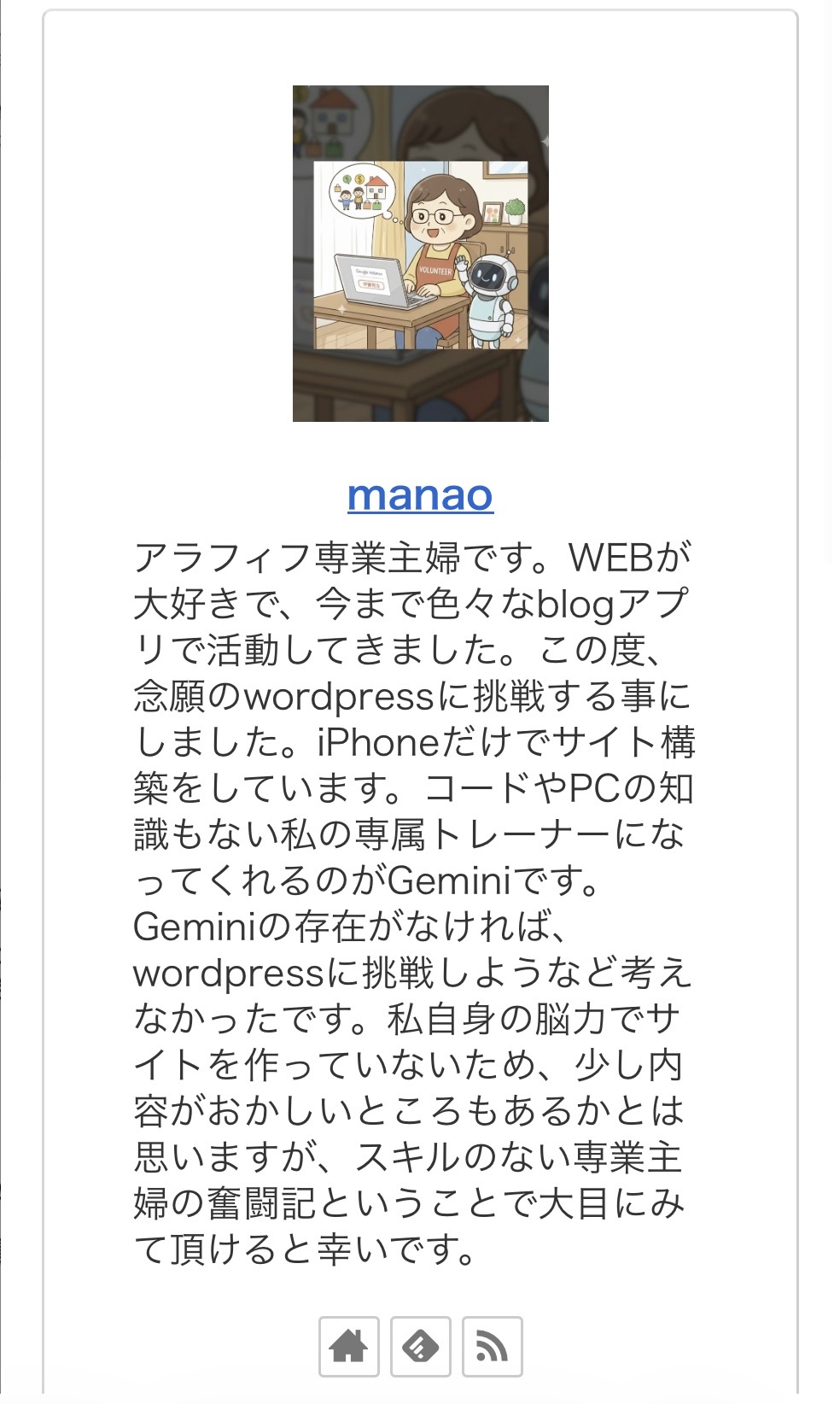
3. サイドバーが表示され、あなたの設定したプロフィール(アバター、自己紹介文、SNSリンクなど)が正しく表示されていれば完了です!
💡 補足:ウィジェットの順番を変えるには
ウィジェットは、サイドバーに追加した順番に上から表示されます。もし「プロフィール」を一番上に持ってきたい場合は、ウィジェット設定画面の「サイドバー」枠内で、「[C] プロフィール」を一番上までドラッグ&ドロップで移動すればOKです。
最初は戸惑うウィジェット機能ですが、一度仕組みを理解すれば、サイトのデザインを自由に変えられるようになりますよ。一緒に頑張りましょう!
「この記事は、私の思考に基づいたプロンプトをAI(Gemini)が文章化したものです。表現の大部分はAIの生成に依拠しているため、内容に関する専門的な質問や、細部にわたる完璧なお答えはできない可能性があります。ご理解の上、ご参考いただけますと幸いです。」
コメント