【実録】Cocoonで広告IDがサイト上部に表示される!原因と削除方法
niwakatsu.com 運営中の皆様、こんにちは!
今回は、AdSense審査のためのads.txt設置作業中に陥った、非常に焦るトラブルとその根本的な解決方法について解説します。
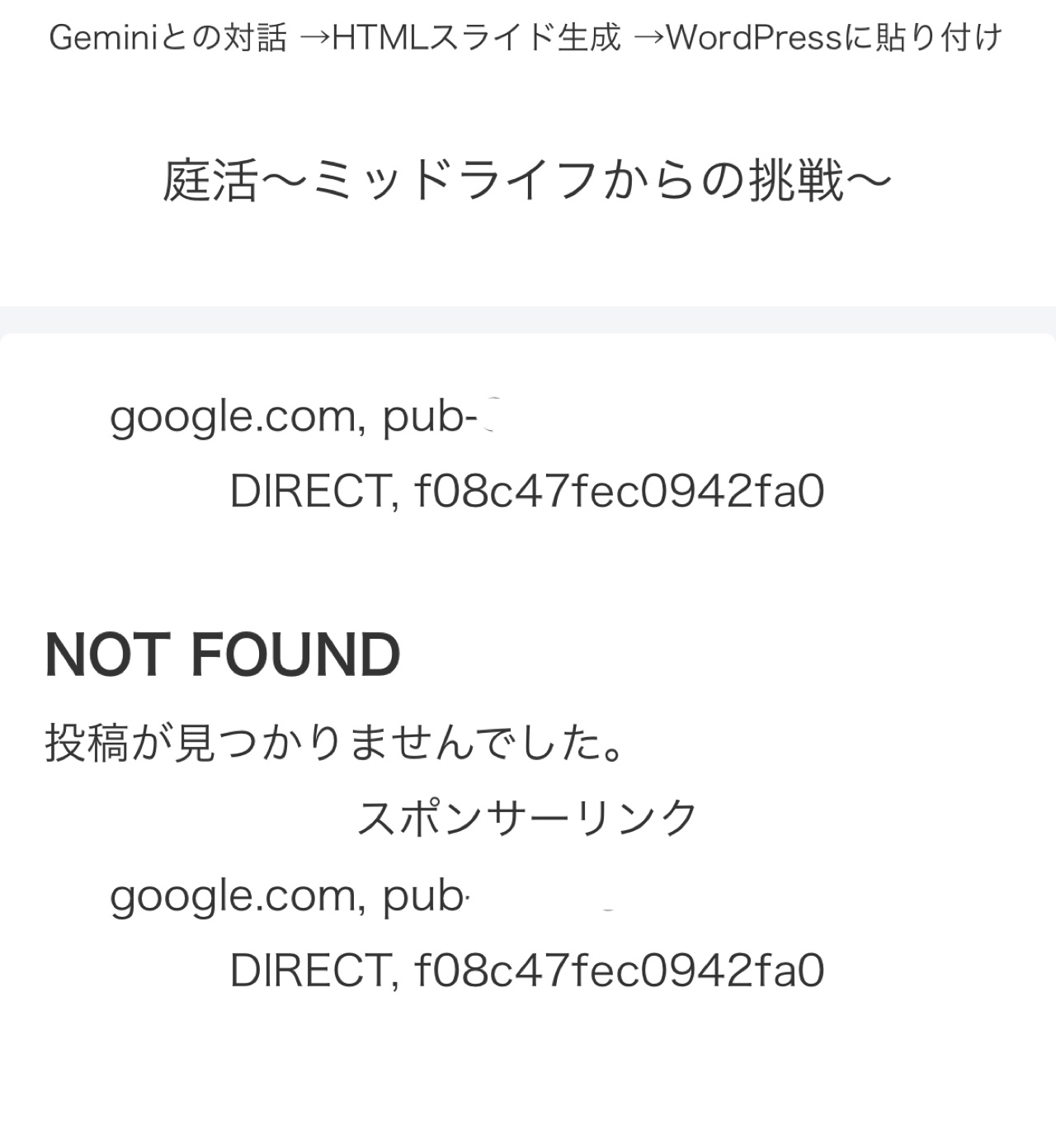
もしあなたのサイトにも、意図せず以下のような広告IDのコードがトップページや記事上部に表示されていたら、すぐに対処が必要です。
【誤って表示されていたコードの例】
google.com, pub-xxxxxxxxxxxxxxxx, DIRECT, f08c47fec0942fa0
1. 問題発生:「広告ID」が消えない!
ads.txtの設置が完了し、記事を公開したところ、サイトの上部に先ほどのコードがそのまま表示されてしまいました。
• 最初の試み: 「記事本文に誤って貼り付けたのでは?」と考え、問題の記事をゴミ箱に移動。
• 結果: コードは消えずに、サイトのトップページに残り続けた!
このことから、広告IDのコードは記事本文ではなく、サイトのテンプレート(ヘッダーやフッター、サイドバーなど)に影響を与える別の設定箇所にあることが判明しました。
2. 根本原因の特定:Cocoonの「広告コード」欄
この問題の根本原因は、多くの方が間違えやすい以下の場所にありました。
原因は、Cocoon設定の**「広告」タブにある「広告コード」欄**に、ads.txtのコード(google.com, pub-xxx…で始まる1行)を誤って貼り付けてしまったことです。
なぜこれが問題なのか?
• 正しい使い方: この「広告コード」欄は、本来 AdSenseで取得する<script>…</script>で始まる、広告ユニットのHTMLコード を入力する場所です。
• 誤った結果: テキストであるads.txtのコードを入れると、Cocoonはそれを広告と認識し、サイト上の目立つ位置(ヘッダー下や記事上など)にそのまま表示してしまいます。
3. 解決手順:広告コード欄からの削除
幸い、この解決は非常に簡単です。以下の手順で、誤って入力されたコードを削除しましょう。
ステップ1:Cocoon設定「広告」タブへ移動
1. WordPressの管理画面にログインします。
2. 左側のメニューから「Cocoon設定」へ移動します。
3. 上部のタブメニューから「広告」タブをタップして開きます。
ステップ2:広告コードを完全に削除する
この「広告コード」欄を空にすることが、コード表示を消すための最も重要な作業です。
1. 画面を下にスクロールし、「アドセンス設定」セクションにある「広告コード」という大きな入力欄を探します。
2. この入力欄内に、あなたのパブリッシャーIDを含むads.txtのコードが残っているはずです。
3. このコードを、すべて削除し、入力欄を空にします。
ステップ3:変更を保存し、サイトを確認
1. 画面の一番下(または一番上)にある「変更をまとめて保存」ボタンをタップします。
2. サイトのトップページ(https://niwakatsu.com/)にアクセスし、広告IDのコードが完全に消えていることを確認します。
これで、サイト上に意図せず広告IDが公開される問題は解決です!
4. 補足:ads.txtの正しい設置場所
今回のトラブルで削除したコードは、サイトの見た目には表示されるべきではありませんが、ファイル自体は必要です。
あなたが既に導入した**「Ads.txt Manager」プラグイン**が、その役割を正しく果たしています。
• 正しいファイル設置場所: Ads.txt Manager プラグインの設定画面
• 確認方法: https://niwakatsu.com/ads.txt にアクセスし、コードが表示されていればOKです。
技術的な設定ミスはストレスが大きいですが、今回の経験は、Cocoonの仕組みを理解する上で非常に貴重な知識となりました。
同じ問題に直面した方の助けになれば幸いです!
「この記事は、私の思考に基づいたプロンプトをAI(Gemini)が文章化したものです。表現の大部分はAIの生成に依拠しているため、内容に関する専門的な質問や、細部にわたる完璧なお答えはできない可能性があります。ご理解の上、ご参考いただけますと幸いです。」
コメント